This is default featured post 1 title
Go to Blogger edit html and find these sentences.Now replace these sentences with your own descriptions.This theme is Bloggerized by Lasantha Bandara - Premiumbloggertemplates.com.
This is default featured post 2 title
Go to Blogger edit html and find these sentences.Now replace these sentences with your own descriptions.This theme is Bloggerized by Lasantha Bandara - Premiumbloggertemplates.com.
This is default featured post 3 title
Go to Blogger edit html and find these sentences.Now replace these sentences with your own descriptions.This theme is Bloggerized by Lasantha Bandara - Premiumbloggertemplates.com.
This is default featured post 4 title
Go to Blogger edit html and find these sentences.Now replace these sentences with your own descriptions.This theme is Bloggerized by Lasantha Bandara - Premiumbloggertemplates.com.
This is default featured post 5 title
Go to Blogger edit html and find these sentences.Now replace these sentences with your own descriptions.This theme is Bloggerized by Lasantha Bandara - Premiumbloggertemplates.com.
Selasa, 06 April 2010
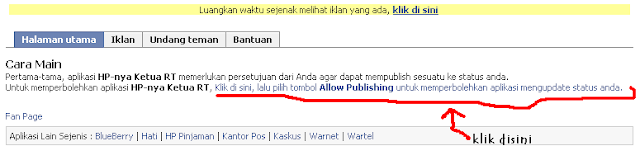
Update Status Facebook melalui HP Presiden, Persib Bandung, viking, Hp pak Rt, Dll
Sabtu, 03 April 2010
Menyamarkan File Rahasia Agar Terlihat Seperti File Gambar (Jpg)
Ketiga, masuk ke MS-DOS Prompt, caranya klik Start ----> All Programs ----> Accessories ----> Command Prompt, lalu pindah ke folder tempat anda meletakkan file yang akan disamarkan dan file gambarnya. Sekali lagi, sebagai contoh saya meletakkannya di drive e: pada folder Temp. Tentu saja anda boleh meletakkannya di folder dan drive lainnya.(Gambar 5).
Keempat, Setelah jendela command promp terbuka , ketikkan perintah “copy /b 01.jpg+02.zip 03.jpg” (tanpa tanda petik) lalu tunggu sampai selesai yang ditandai dengan munculnya tulisan “1 file(s) copied” dan command prompt e:\Temp> muncul kembali. (Gambar 6)
Sekarang, cek folder temp yang ada di drive e: lewat Windows Explorer dan anda akan mendapati suatu file baru yang bernama 03.JPG.(Gambar 7)
Sekilas tidak ada yang aneh pada file 03.JPG ini bukan? Tapi coba lihat properties dari file 03.JPG ini (Gambar 8), ternyata ukuran filenya adalah 7.96 mb (perhatikan gambar yang diberi kotak merah pada gambar di bawah). Jika anda terbiasa mengutak-atik komputer, tentu anda akan merasa curiga dengan ukuran file JPG ini.
File JPG adalah suatu file gambar yang sudah terkompres, sehingga biasanya untuk gambar dengan resolusi 800x533 seperti di atas seharusnya ukurannya hanya sebesar 40-an kb. Akan tetapi, karena file tersebut sudah digabungkan dengan file ZIP dari video yang berukuran besar, maka ukuran file JPG-nya juga ikut membesar.
Lantas, file 3gp yang tadi disembunyikannya ada dimana? Tidak bisa dilihat lagi dunk. He….. Tenang saja, silahkan klik kanan pada file 03.JPG, kemudian pilih Open With ----> WinZip Executable.(Gambar 9)
Silahkan extract file video tersebut seperti biasa. (Gambar 10)
Cerdik bukan? Anda bisa mencoba sendiri teknik ini pada file-file yang ingin anda sembunyikan. Jika gagal, coba ulangi lagi karena itu tandanya anda masih kurang keras mencobanya, he…..
Jangan lupa, setelah file rahasia tadi dipergunakan atau dibuka, segera hapus lagi,, cek juga di folder recycle Bin, jika file rahasia tadi masih ada segera hapus,,agar rahasia anda tetap terjaga. :p
Selasa, 02 Maret 2010
PENGERTIAN SYSTEM RESTORE

System Restore itu apa ya?????
Berbeda dengan back up system restore hanya mempengaruhi sistem komputer anda saja, selebihnya tidak. System restore sangat dapat menjadi jalan alternatif ketika sistem pada komputer Anda bermasalah.
System Restore bukan fitur baru dalam Windows XP. Bukan juga fitur yang sangat lama. System Restore sudah mulai diperkenalkan sejak Windows Me diluncurkan. System Restore memungkinkan seorang administrator untuk mengmbalikan system pad kondisi sebelumnya tanpa kehilangan data personal. Tindakan ini biasanya dilakukan bila perubahan yang di berikan/terjadi pada sistem Anda membuat sistem menjadi tidak stabil atau tidak sebagaimana mestinya.
System Restore memperhatikan setiap perubahan yang terjadi sistem. Dan selalu memberikan tanda pada saat perubahan terjadi. Selain mencatat perubahan sistem, System Restore juga melakukan pencatatan sendiri yang dinamakan Restore Checkpoint.
Restore Checkpoint adalah titik diman pemeriksaan dilakukan oleh komputer Anda, atau juga dapat dikatakan titik waktu dimana komputer melakukan Capture terhadap system.
Anda juga dapat mengembalikan kondisi system pada kondisi-kondisi sebelumnya dimana komputer memiliki catatannya. Catatan dilakukan sampai tingkat ketelitian detik. Restore Checkpoint juga dapat Anda lakukan secara manual dengan dilengkapi keterangan tersendiri.
System Restore tidak hanya melakukan restorasi harddisk yang digunakan untuk operating sistem dja, melainkan semua partisi harddisk. Sebab biasa nya Anda menginstal sebuah program pada partisi yang berbeda dengan letak oprating sistem Anda.
Pembahasan selanjutnya mengenai System Restore hanya akan terbatas pada Windows XP saja.
Aktivasi System Restore
Bagaimana mengaktifkan system restore?
Sebenarnya secara standar, sytem restore akan aktif dengan otomatis, segera setelahWindowa berhasil diinstal. Aktifnya system restore membutuhkan minimal 200 MB pad setiap partisi. Jika ruang yang ada minimal ada tidak mencukupi maka secara otomatis *** system restore akan dinonaktifkan, sampai kapasitas ruang kembali mencukupi.
Bagaimana bila ingin mengkontrol (mengaktifkan atau mematikan) System Restore?
Proses kontrol ini dapat dilakukan secara manual, bila Anda inginkan. Caranya ikuti langkah berikut :
1) Klik kanan pada My Computer, lalu pilih Propertis
2) Pada jendela Propertis, pilih halaman System Restore
3) Pada halaman ini, Anda dapat mematikan semua Sytem Restore pada partisi dengan memberikan tanda centrang pad opsi Turn off system restore on all drives(dibagian paling atas). Atau secara manual mematikan System restore satu persatu pad masing masing partisi. Caranya :
a) Pilih partisi yang ada di kolom Available drives. Lalu tekan tombol setting di sebelah kanan
b) Kemudian berikan tanda centrang pad opsi turn off System restore on this drive
c) Sebagai catatan : pada partisi dimana Windows di instal hal ini dapat dilakukan. Satu-satunya cara mematikan partisi ini adalah dengan mengikut langkah ketiga dimana system restore pada semua partisi ikut dimatikan.
Dapatkah kapasitas system restore di kecilkan?
Dikecilkan tidak mungkin. Namun bisa diperbesar tergantung pada besar harddisk yang digunakan. Maksimal sampai 12% kapasitas harddisk. Jika catatan yang dimiliki oleh system restorre terus bertambah maka secara otomatis system restore akan menghapus catatan terlama, ketika ada catatan terbaru akan masuk.
Bila ingin mengatur ruang untuk system restore Anda dapat melakukannya pada System Restore Setting yang ada pada propertis My Computer (perhatikan pertanyaan kedua). Berikut langkah detailnya
1) Pilih partisi (dalam kolom Available drives) yang akan Anda tentukan kapasitas system restore-nya
2) kemudian tekan tombol setting. Setelah itu tentukn persentase kapasitas yang diinginkan.
Senin, 27 Juli 2009
10 Aplikasi Portable yang Wajib Dimiliki
Sudah tahu aplikasi portable? atau Portable Application? adalah sebuah program komputer yang dapat dijalankan atau di eksekusi tanpa adanya proses instalasi dan membutuhkan sistem operasi komputer. Umumnya aplikasi program komputer seperti pengolah kata, lembar kerja elektronik, browser internet dan lain sebagainya wajib melalui proses instalasi pada komputer terlebih dahulu. Sedangkan dengan adanya aplikasi portable, maka program-program komputer favorit kamu tidak perlu diinstalasi terlebih dahulu.
Yang paling menyenangkan dari program yang portable adalah bisa disimpan kedalam sebuah media seperti USB drive, mobile hard disk, iPod, smartphone dan banyak media lainnya. Dengan demikian program tersebut bisa kamu bawa kemanapun kamu pergi.
Nah, pada tulisan kali ini saya akan mengenalkan 10 program komputer bersifat portable yang wajib kamu miliki karena cukup mewakili dari ketersediaan program komputer yang kamu butuhkan saat ingin bepergian.
OpenOffice.org Portable
OpenOffice adalah sebuah program pengolah kata (word processor) mencakup juga lembar kerja elektronik (spreadsheet), alat untuk presentasi (presentation tools), utiliti untuk menggambar (drawing tools) dan juga termasuk database. Dengan demikian kamu dapat membawa-bawa file dokumen untuk dibawa dan dibaca dengan mudah langsung melalui media portable-mu.
Mozilla Firefox Portable
Jika Firefox adalah browser favorit kamu tentunya tidak akan rela apabila lupa membawanya kemanapun kamu pergi. Sekarang sudah tersedia versi portable-nya. Firefox saat ini sudah menjelma sebagai browser yang paling banyak digunakan karena kaya fitur berupa add-on yang bermanfaat dan mutakhir serta mudah untuk digunakan.
Pidgin Portable
Pidgin adalah sebuah instant messenger, tentunya Anda sangat paham apa itu instant messenger. Jika kamu familiar dengan Yahoo Messenger tentunya tidak akan rela apabila tidak membawa aplikasi yang satu ini kedalam USB drive kamu. Pidgin kompatibel dengan Yahoo Messenger, Jabber, AOL, MSN dan lainnya. Jadi dengan Pidgin kamu bisa selalu ngobrol dengan teman dan rekan bisnis dimanapun kamu berada.
ClamWin Antivirus Portable
Tidak mau dokumen penting kamu rusak bahkan hilang akibat virus? maka software yang satu ini wajib dimiliki. Selain bersifat gratis ClamWin sangat baik untuk mengenali dan menghapus berbagai jenis varian virus yang ada sekarang ini. Apalagi saat ini sudah ada versi portable-nya. Bahkan dengan adanya ClamWin maka USB drive portable kamu menjadi lebih aman.
VLC Media Player
Dengan aplikasi yang satu ini kamu dijamin tidak akan bosan dalam perjalanan. Karena dengan adanya VLC Media Player versi portable kamu tetap dapat menikmati video dan musik favorit kamu. VLC Media Player juga dapat memutar format DVD sehingga akan menjadikan perjalanan kamu semakin menyenangkan.
ImgBurn Portable
Butuh software untuk membakar CD? ini dia sebuah aplikasi portable yang dapat kamu gunakan. ImgBurn dapat digunakan untuk membakar format CD, DVD, HD-DVD dan Blue-Ray. Aplikasi yang sangat bermanfaat untuk menyalin berbagai tipe dan format dokumen ke dalam piringan CD.
Notepad++ Portable
Bagi kamu yang gila kerja membuat desain web, maka inilah sebuah aplikasi yang sangat powerful untuk membuat halaman web dan berbagai aktivitas pemrograman lainnya. Notepad++ Bisa digunakan untuk membuat dan memodifikasi file PHP, C, Perl, Java, JavaScript, CSS, HTML dan masih banyak lainnya.
ToDoList Resources Portable
Kamu butuh sebuah program untuk mengatur jadwal harian kamu? maka ini adalah aplikasi yang akan membantu kamu mengelolanya. Dengan adanya ToDoList Resources, kamu dapat menjadi lebih teratur dan sistematis dalam melakukan banyak hal sehari-hari. Program ini dapat disimpan dalam format .xml yang akan mempermudah kamu mengekspor dan mencetak pada berbagai media yang kamu inginkan.
Recuva Portable
Jika data dan dokumen kamu terhapus maka Recuva adalah jawabannya. Ingin mengembalikan data yang hilang pada komputer Anda? gunakan Recuva karena dia dapat mengembalikan data yang hilang akibat komputer yang trouble saat diguanakan, bahkan Recuva dapat mencari dan menghapus virus dan malware pada berbagai media penyimpanan.
Gimp Portable
Bagi kamu yang biasa bekerja dalam dunia grafis tentunya tidak asing dengan Gimp. Gimp adalah sebuah software pengolah gambar digital. Kamu dapat dengan bebas membuat, mengolah dan menyimpan foto dan gambar dalam berbagai format seperti gif, jpg, png dan lainnya.
Artikel ini hanyalah sebagian kecil dari berbagai aplikasi portable yang ada. Jika kamu berminat kamu dapat langsung mengunduhnya. Sekian dari saya semoga informasi ini bermanfaat dan jangan lupa berikan pendapat kamu.